1.8 Настройка SSH
1.8.1 Введение в функцию
Secure Shell (SSH) — протокол, обеспечивающий защищенное удаленное подключение к устройству. SSH предоставляет более высокий уровень безопасности для удаленных подключений по сравнению с Telnet, благодаря использованию сильного шифрования при аутентификации устройства. SSH поддерживает алгоритмы шифрования Data Encryption Standard (DES) и Triple DES (3DES), а также аутентификацию пользователей на основе пароля. SSH включает сервер SSH и встроенный клиент SSH, которые работают на коммутаторе. Вы можете использовать клиент SSH для подключения к коммутатору с запущенным сервером SSH. Сервер SSH совместим с клиентом SSH, поддерживаемым в этом выпуске, и другими клиентами SSH. Клиент SSH также работает с сервером SSH, поддерживаемым в этом выпуске, и с другими серверами SSH.
1.8.2 Конфигурация
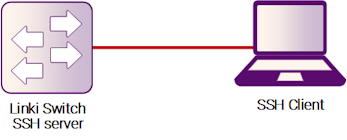
Рисунок 1-1: Применение SSH
Создание ключа для SSH
Шаг 1: Войдите в режим конфигурации
Switch# configure terminal
Шаг 2: Создайте ключ
Switch(config)# rsa key a generate
Шаг 3: Создайте закрытый ключ с именем a.pri с ключом a и сохраните его во флеш-памяти
Switch(config)# rsa key a export url flash:/a.pri private ssh2
Шаг 4: Создайте открытый ключ с именем a.pub с ключом a и сохраните его во флеш-памяти
Switch(config)# rsa key a export url flash:/a.pub public ssh2
Шаг 5: Выйдите из режима конфигурации
Switch(config)# exit
Импорт ключа
Шаг 1: Войдите в режим конфигурации
Switch# configure terminal
Шаг 2: Импортируйте ключ a.pub, созданный ранее, как importKey
Switch(config)# rsa key importKey import url flash:/a.pub public ssh2
Шаг 3: Создайте имя пользователя и пароль
Switch(config)# username aaa privilege 4 password abc
Шаг 4: Назначьте ключ пользователю aaa
Switch(config)# username aaa assign rsa key importKey
Шаг 5: Выйдите из режима конфигурации
Switch(config)# exit
Использование SSH для подключения
Шаг 1: Загрузите ключ a.pri на клиент SSH
Шаг 2: Подключитесь к клиенту
[root@test1 tftpboot]# ssh -i a.pri aaa@10.10.39.101
aaa@10.10.39.101's password:
Switch#